
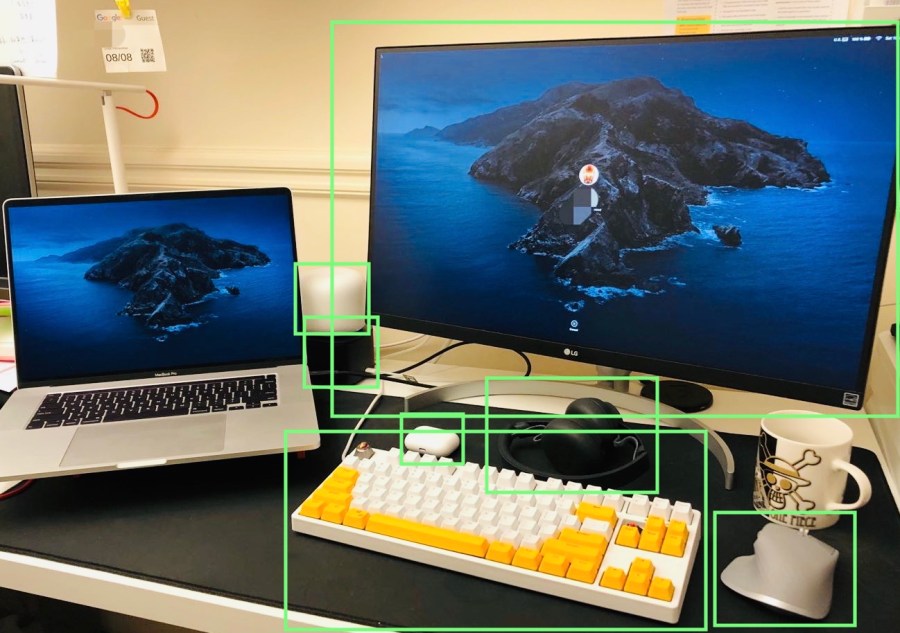
这是我在家的工作台。
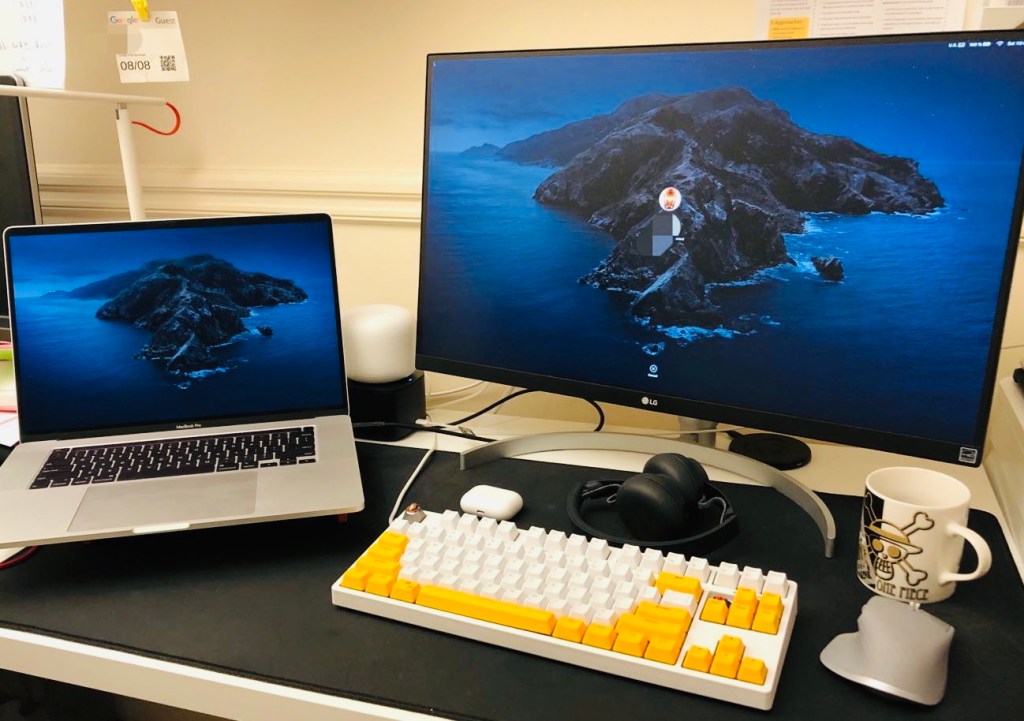
在家办公,如何提高效率?作为一个远程工作爱好者,累计在家办公的时间有三百多个工作日了。这期间尝试了不少硬件来提高工作效率,见证了USB-A到Type-C的改朝换代,换过记不清几个耳机,键盘,鼠标,显示器。今天就来跟大家分享一下我的心得,让大家在剁手的路上少走些弯路。
显示器
笔记本+一个显示器已经是工作台上默认的标配。一个高分辨率的大屏能显示更多内容,减少窗口切换的频率,极大地提高工作效率。不长篇大论,只说重点!我这里推荐一款2k显示器和一款4k显示器。2k以下的显示器不考虑,因为分辨率太低。
与2k显示器最匹配的是24寸屏幕(个人观点)。2k显示器如果是27寸或者更大的,那么像素的格子会非常明显,有种用放大镜看屏幕的感觉。
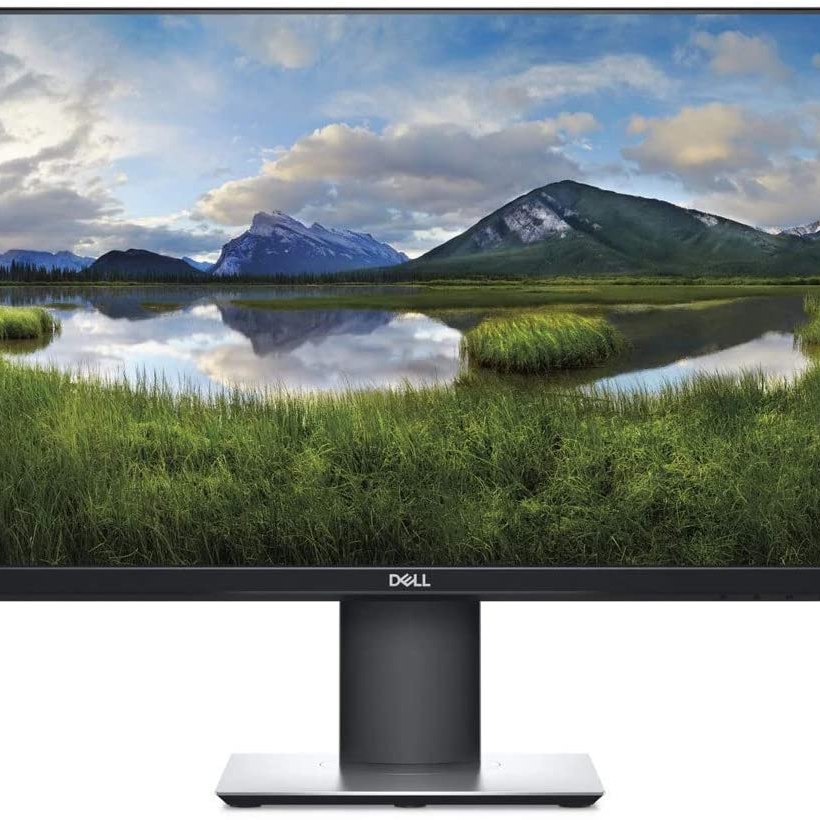
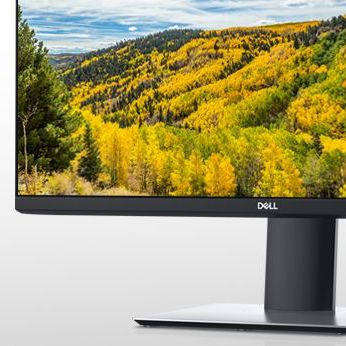
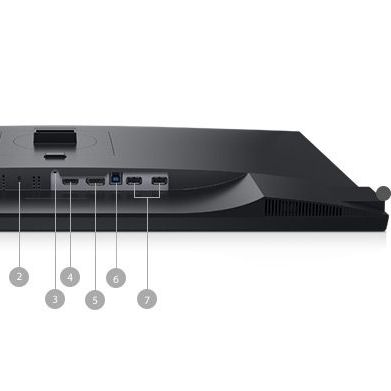
amazon链接:Dell P2421D
4k显示器推荐27寸屏幕,道理同上,太大会看到像素格子。27寸4k已经能看出和Retina视网膜屏幕的区别了,就不要考虑更大的了。屏幕上放内容的多少是分辨率决定的。另外,即便是4k,我也是调到2k的分辨率在用,因为这样内容的视觉大小跟笔记本屏幕基本一致,并且更逼近Retina视网膜屏幕的效果。
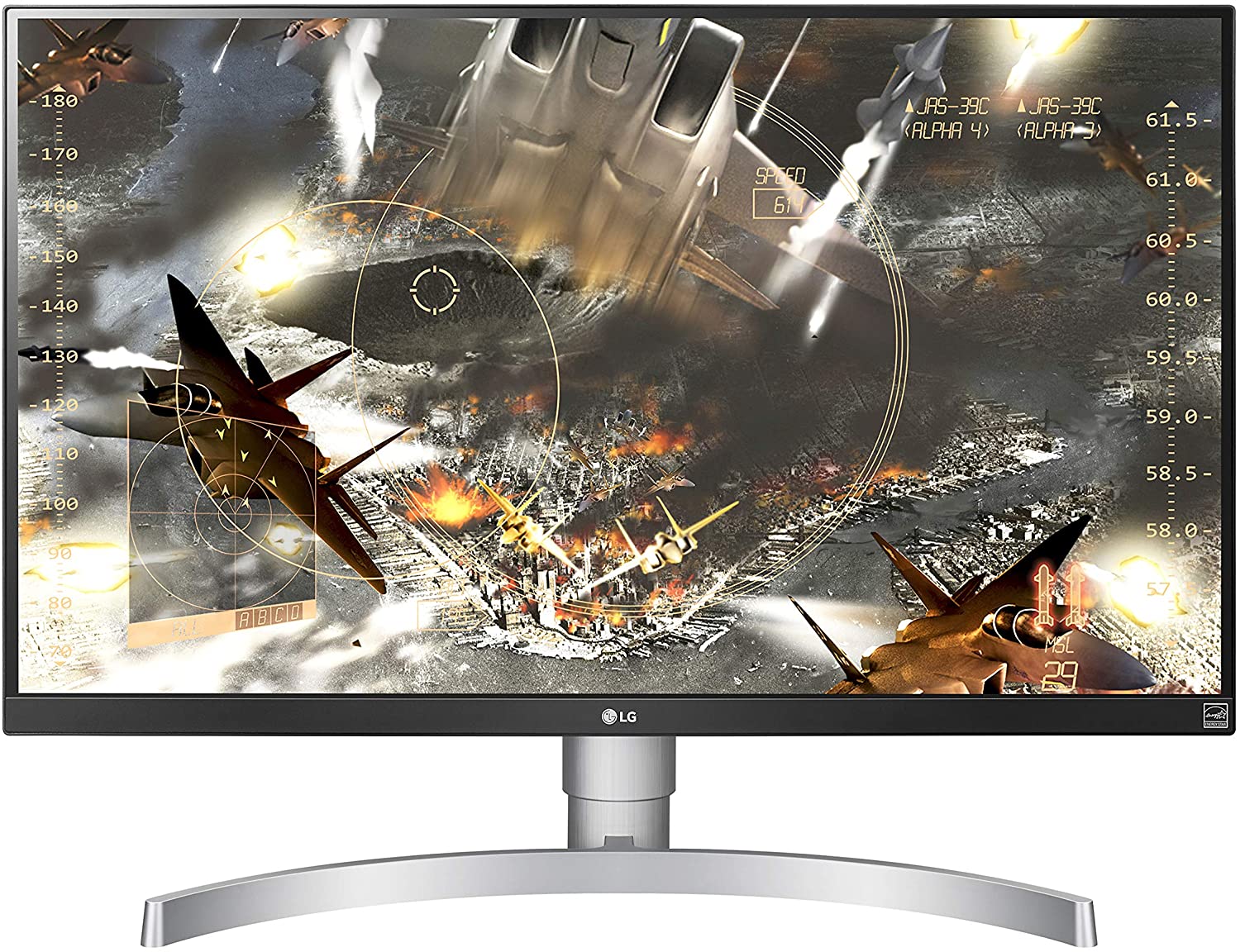

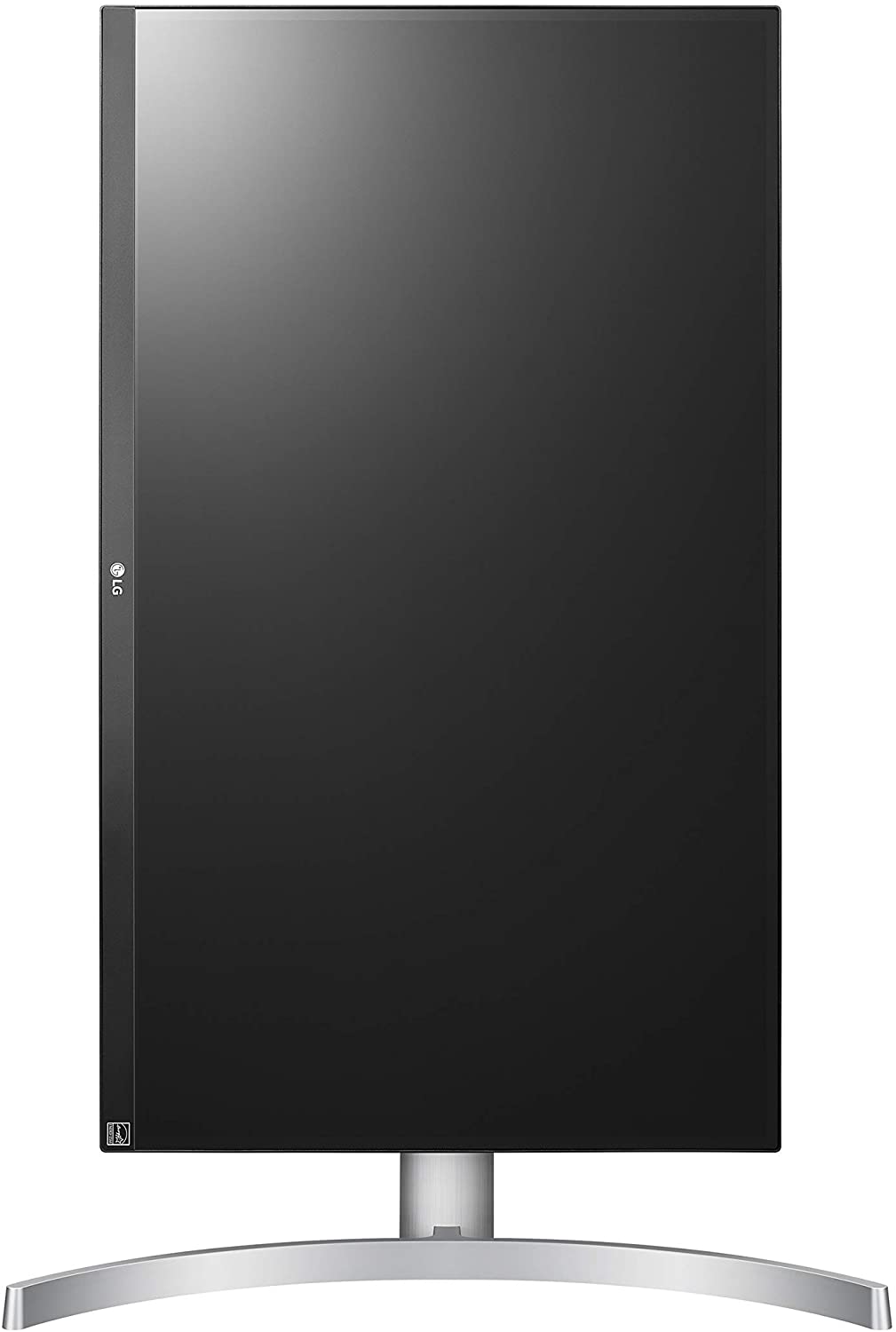
amazon链接:LG 27UL650-W
讨论:关于显示器是否需要支持Type-C,我认为完全没必要,因为我是用扩展坞的人,扩展坞与屏幕之间的连接不是必须使用Type-C,不需要为了Type-C增加开销。在下一段会讲到扩展坞的必要性。
一线扩展坞
首先请忘掉不带电源的扩展坞。这类扩展坞不接地线,一般会有微弱的漏电现象,而且很多发热到烫手,慎用!我们只讨论带电源的扩展坞。
扩展坞的目的就是把所有有线的设备都接在扩展坞上,笔记本只通过一根Type-C线连接到扩展坞就可以充电同时使用外接显示器,键盘鼠标耳机等等,最简化笔记本与桌面设备之间的反复插拔。
关键点:选择输出功率大的,大到多少?因为是通过扩展坞的Type-C接口一线给笔记本传输数据+充电,输出功率要足够给笔记本充电才行。以苹果2019款16寸MacBook Pro为例,官方充电器的功率为96W,所以建议扩展坞的输出功率至少为96W,功率过低会无法充电。大部分的屏幕Type-C供电都达不到这个标准,这就是我说显示器不需要支持Type-C的主要原因,也是为什么我们需要一个带电源的扩展坞。达到这个标准的主流产品我只看到了一个:HP Thunderbolt Dock G2。
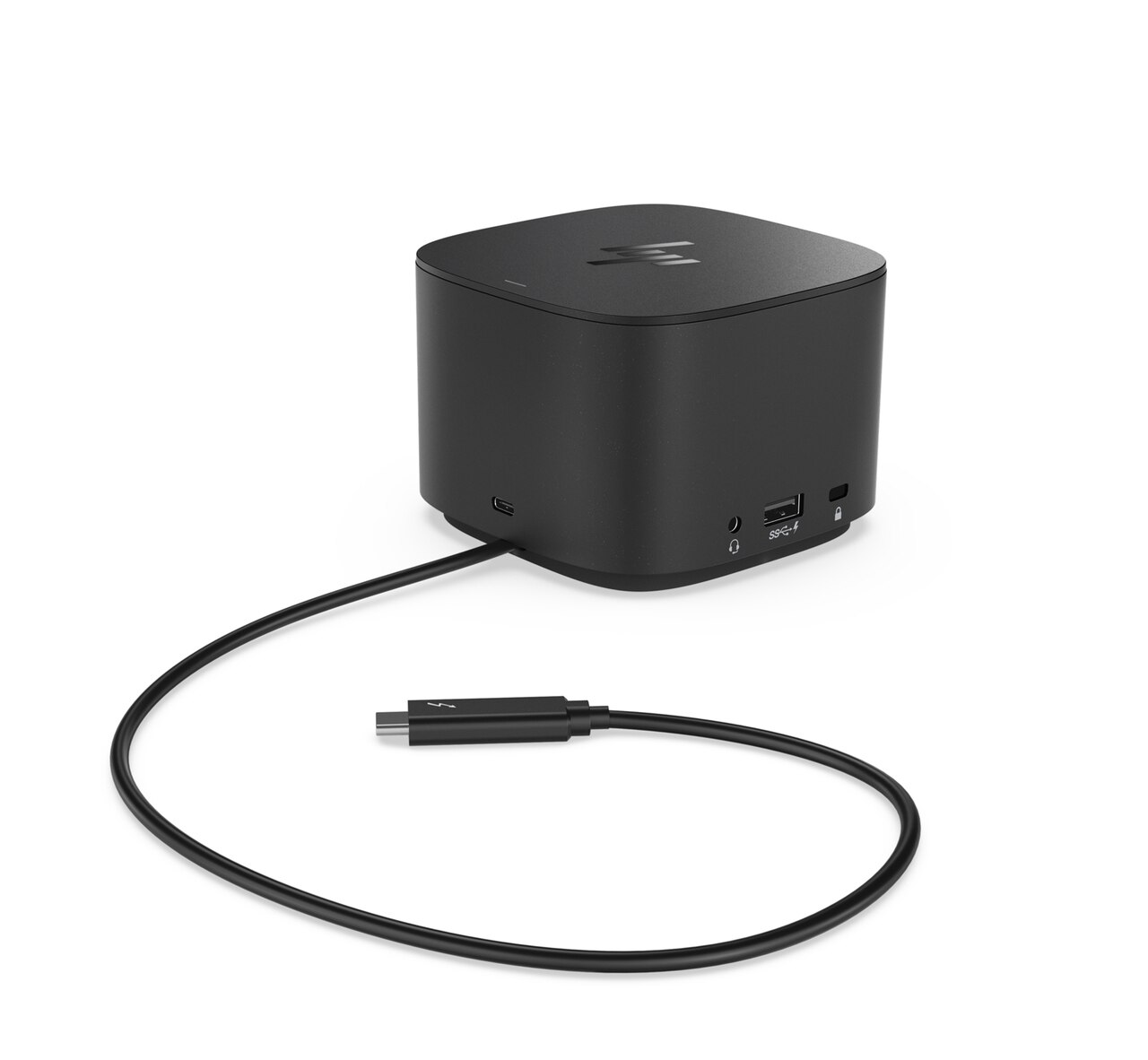
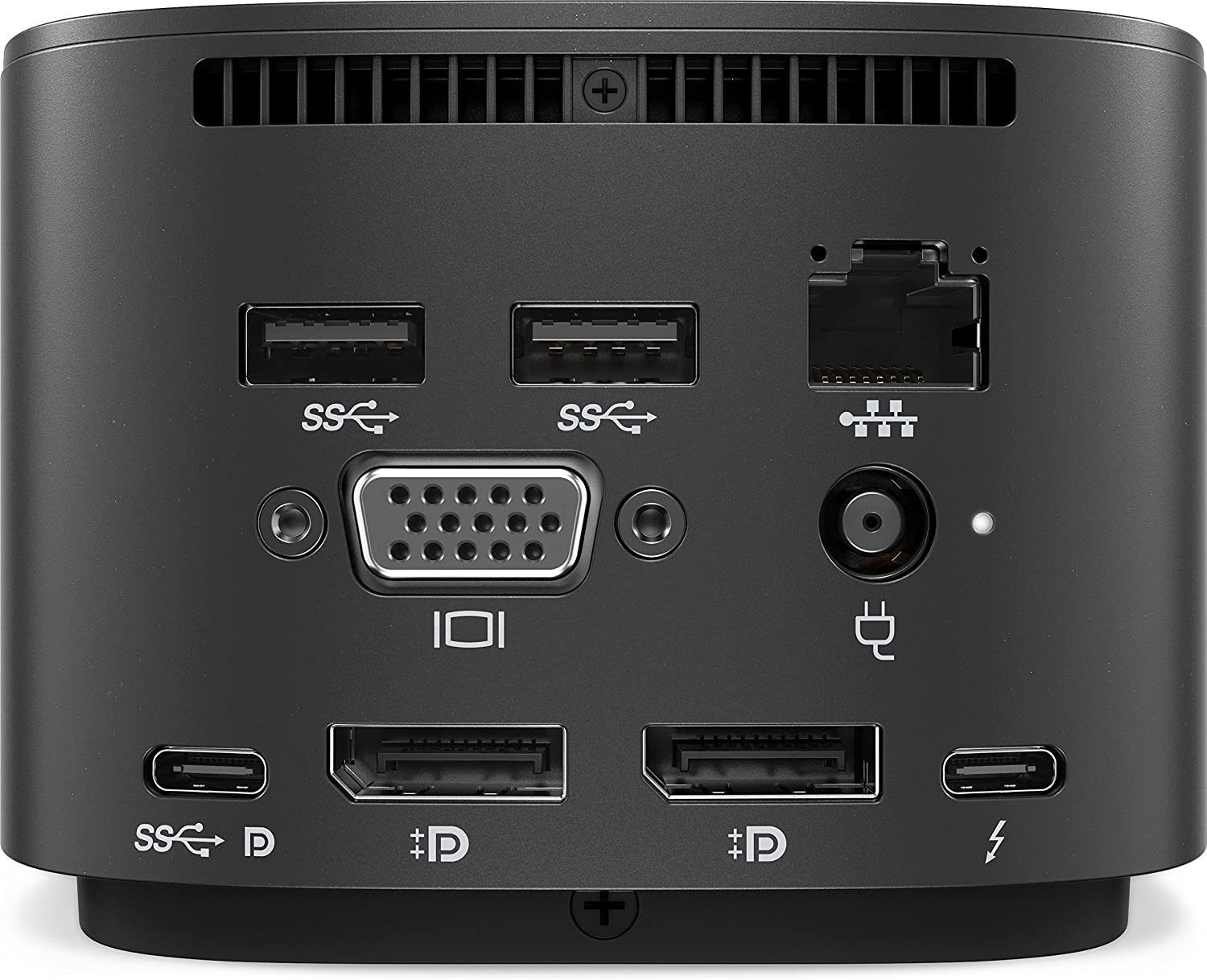
正面还有一个Type-C接口,侧面有一个标准耳机接口和一个USB-A接口。颜值很高,立方体设计节省空间。
amazon链接:HP Thunderbolt Dock G2
键盘
键盘是主要输入设备之一。市面上有很多类型的键盘,普通的薄膜键盘,不同轴体的机械键盘,还有电容键盘我都试过。我来说说我对机械键盘和电容键盘的体会吧。
最先入手的是一款青轴机械键盘,向往的就是那清脆的敲击声音和顿挫感。但是用了不到一周就退回去了。主要原因有二:一,太吵了;二,往返键程不一致,在按到底后松手的过程中会有一段距离没有收到按键释放的反馈但是实际已经释放的情况,说简单点就是松手时按键还没有咔嚓但是已经不会再持续出字母了。这个在用户体验上是一个非常矛盾的设计,无法接受。
退了青轴之后,入手了一款日本产的电容键盘,Happy Hacking Keyboard (HHKB) Pro 2。这款键盘在程序员界应该是小有名气吧,C++的设计者Bjarne Stroustrup和GNU Project的奠基人Richard Stallman都是它的忠实爱好者,同时与emacs完美兼容。据说是退烧神器,拥有了就不会再想其他的了。用了几个月,感觉确实手感不错,噪声也比青轴小。
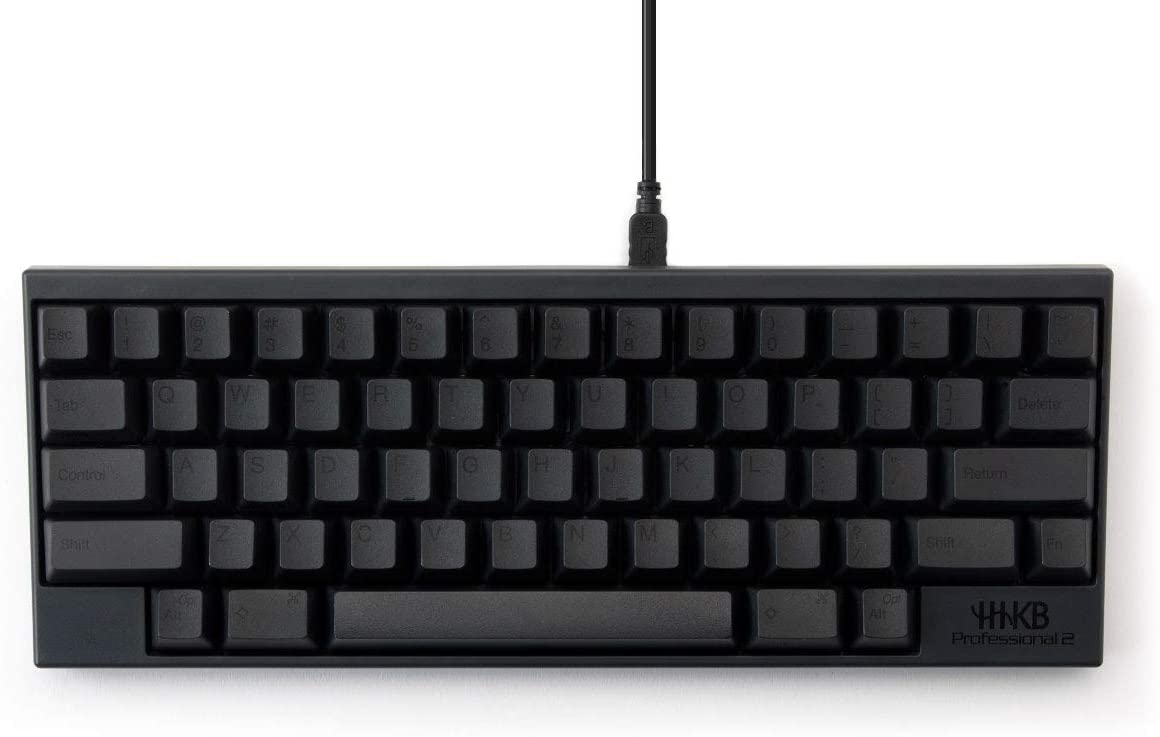
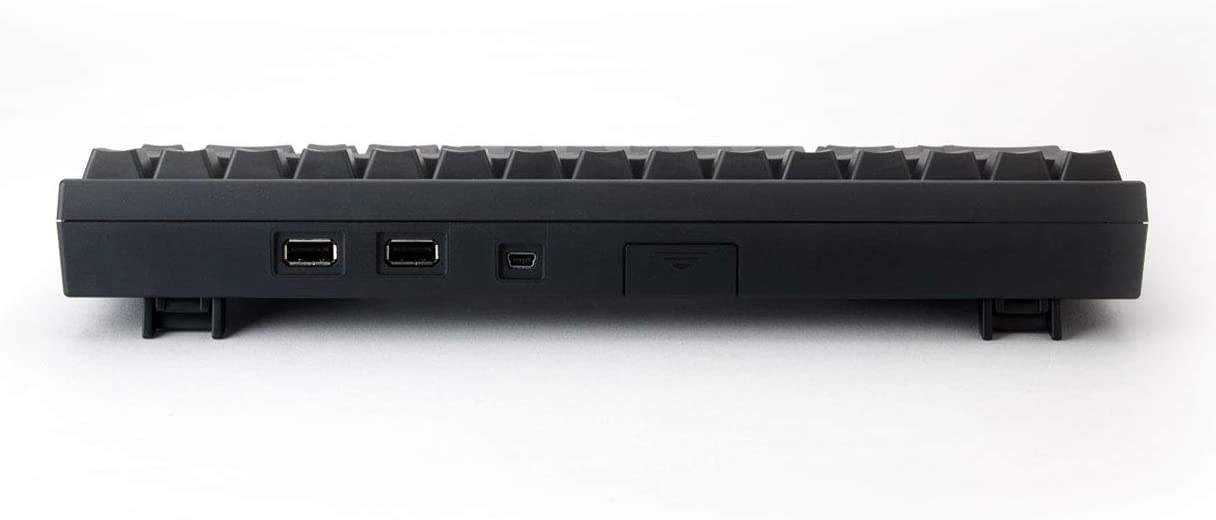
amazon链接:Happy Hacking Keyboard (HHKB) Pro 2
本来以为退烧神器效果显著,但最终还是没敌过异地办公。有一段时间因为工作原因,要家和办公室两头跑。我又懒得每次都背个键盘,于是决定给办公室再配一个键盘。这次就动了别的念头,为什么不再试试其他轴的机械键盘呢,都没体验过就拒绝吗?有了上次青轴的经验,又经过了一番搜索,我锁定了我的一下目标:既不要顿挫感,又要尽可能的软,这样才能打字到飞起,如果还能再安静一点那么就能好了。于是就入手了一把粉轴(也叫静音红轴)。
这下可好,手感超级软,真的像论坛里看到的有种棉花的感觉。这把键盘我一直用到了现在。上图
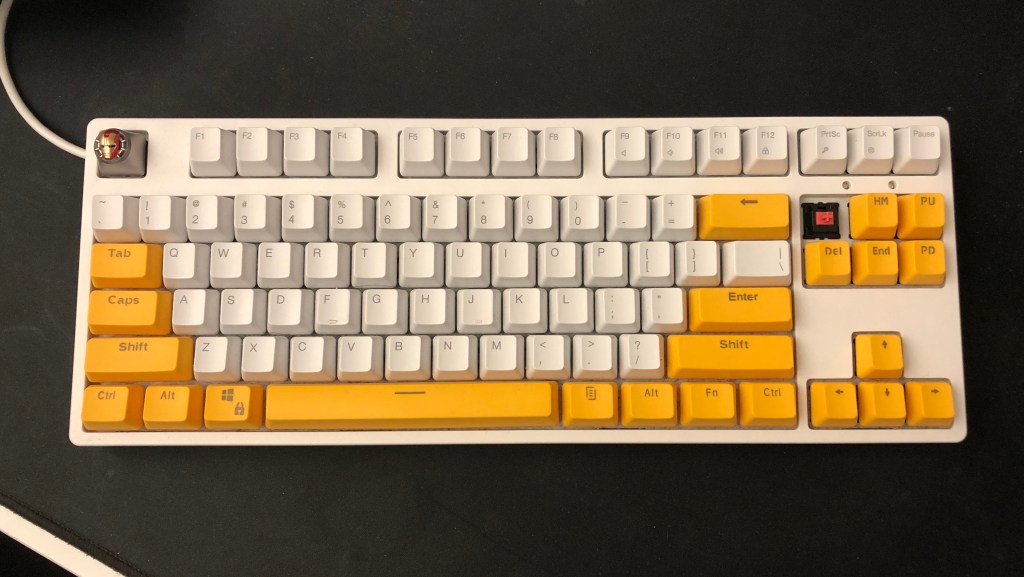
只可惜amazon上没有卖的,我这款是在国内买了找运货商寄过来的。
鼠标
鼠标推荐Logitech MX Master 3。倾角设计,更不容易造成手腕疲劳;急速滚轮,方便浏览很长的网页或者代码;横向滚轮,轻松横向浏览;多个可以根据应用程序调整的自定义按键,兼容Chrome,Excel等等;速充以及低功耗。
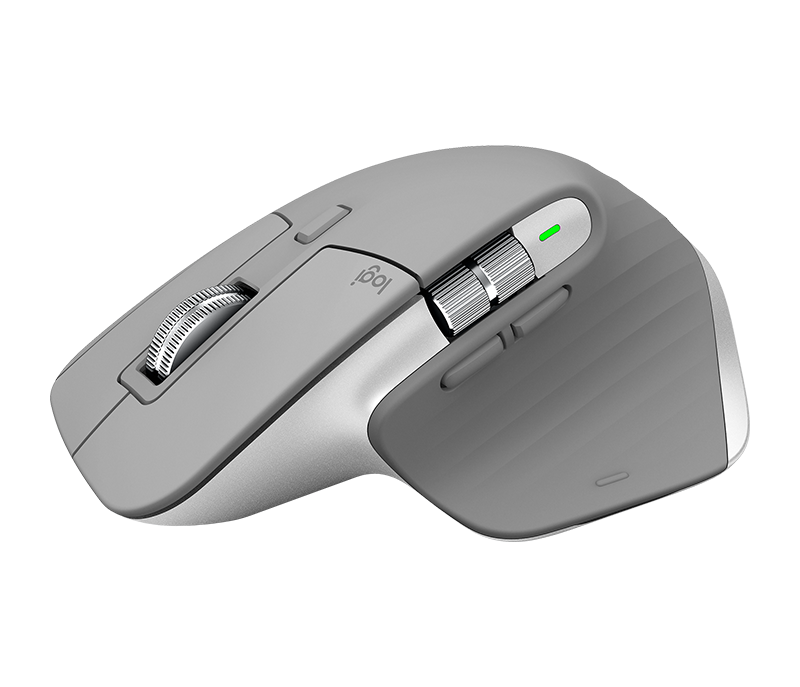
amazon链接:Logitech MX Master 3
耳机
耳机主要说一下AirPods/AirPods Pro和罗技Zone Wireless,都是目前在用的耳机,比较满意。之前用过的耳机有被苹果收购前的beats mixr,Bose的QC25,Parrot Zik 3,已经不再用了。
我简单说一下我对罗技Zone Wireless满意的地方。首先就是无线,这一点对我来说很重要,桌子上太多的线会让我烦躁,影响工作情绪和质量。可以旋转的麦克风自动开麦关麦,收起自动关麦,旋转到嘴边自动开麦,远程开会非常得实用。开放式的耳罩在夏天用也不会太热。支持连接两个蓝牙设备,电脑开会和手机打电话无需操作无缝衔接,方便!其他的功能也比较全面,主动降噪,无线充电,全天待机,深度兼容Zoom,Skype,Google Voice等等主流通话应用程序。
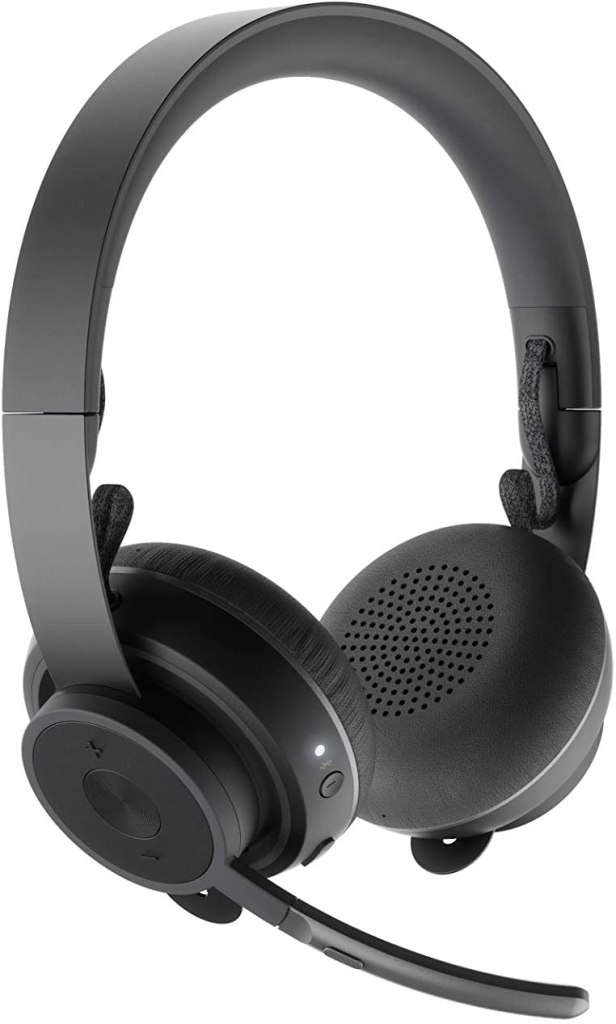
amazon链接:罗技Zone Wireless
AirPods/AirPods Pro也是我同时在用的产品,更小更轻巧。但是这一类产品没有延伸的麦克风,普遍有一点收音较弱的问题,包括Sony和Bose的无线耳机系列。声音洪亮的还好,如果非常疲劳无力说话,在会议另一端的人听到的说话声音会感觉距离比较远,有些模糊。在自己发表意见比较多的会议中,还是推荐上面那款罗技Zone Wireless。其他方面AirPods/AirPods Pro还是很优秀的,运动时佩戴也很方便。
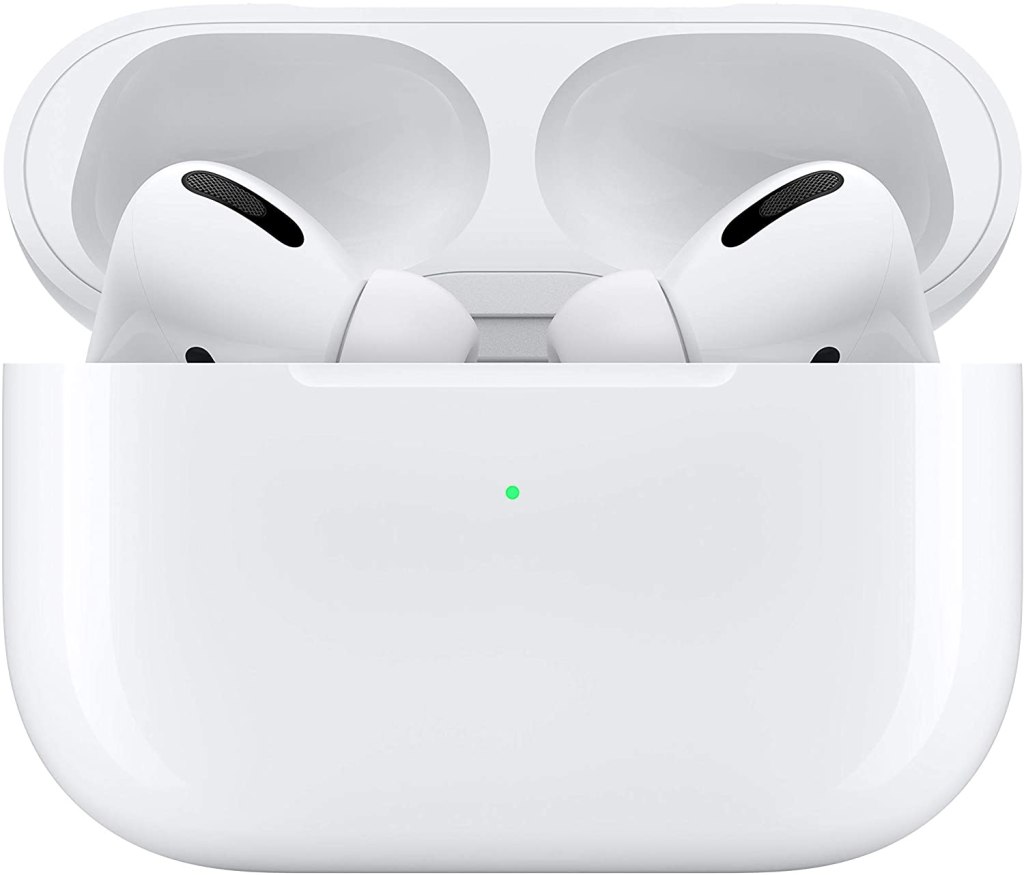
amazon上比苹果官网便宜30多欧:AirPods Pro
无线网络
(对于家中无Wi-Fi死角的可以跳过这段)
无线网络正在迈向下一代,从Wi-Fi 5到Wi-Fi 6,类似于手机网络从4G到5G吧,但是在技术层面完全不是一码事。那么Wi-Fi 6除了带宽更大以外,还意味着什么呢?
这里就要提到一个关键技术——Mesh无线网组。Mesh实现的是无线网络覆盖,与一个AC+多个AP解决的是同一个问题。感兴趣的可以轻松找到很多技术贴。Wi-Fi 6可以使Mesh的覆盖范围更大,信号更稳定,速度更快。
我之前用的是某大品牌的AC+AP,现在全部换成了Google新一代的Nest Wifi,超乎预期。AC+AP的方案需要排线,即便是兼容PoE的AP,至少也需要一根网线供电+传输信号;然而mesh方案没有网线的限制,只要有电源就可以。
之前AC+AP方案遇到的问题就是无线设备在两个AP临界点的时候会出现从一个AP断开再连接到第二个AP的中断现象。在手机上观察到的就是在两秒钟内,信号从WiFi转成4G又转成WiFi,视频、游戏就会卡顿。不过不知道是不是这一款产品的问题还是普遍AC+AP的问题。
用了Google Nest Wifi之后就解决了这个问题,从一个接入点的覆盖范围走到另一个接入点的覆盖范围时完全感受不到信号中断。同时每个Nest Wifi接入点内设了Google Home的功能,语音助手,360度音箱。听音乐,控制智能家居等只用Nest Wifi一个设备就搞定了。
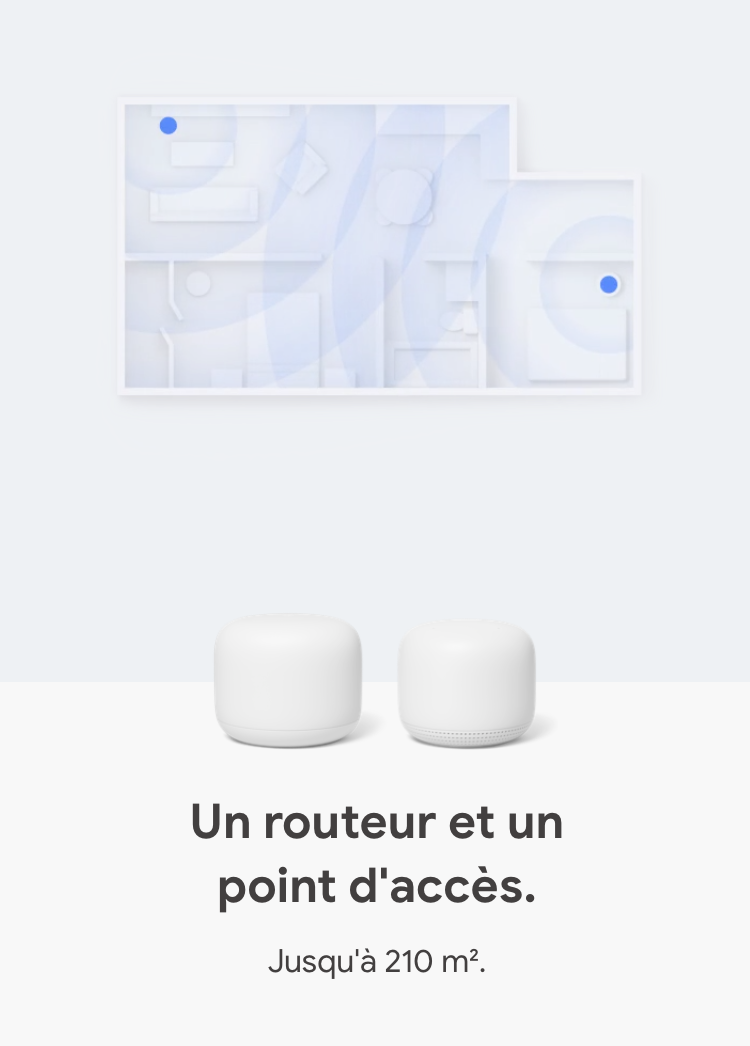
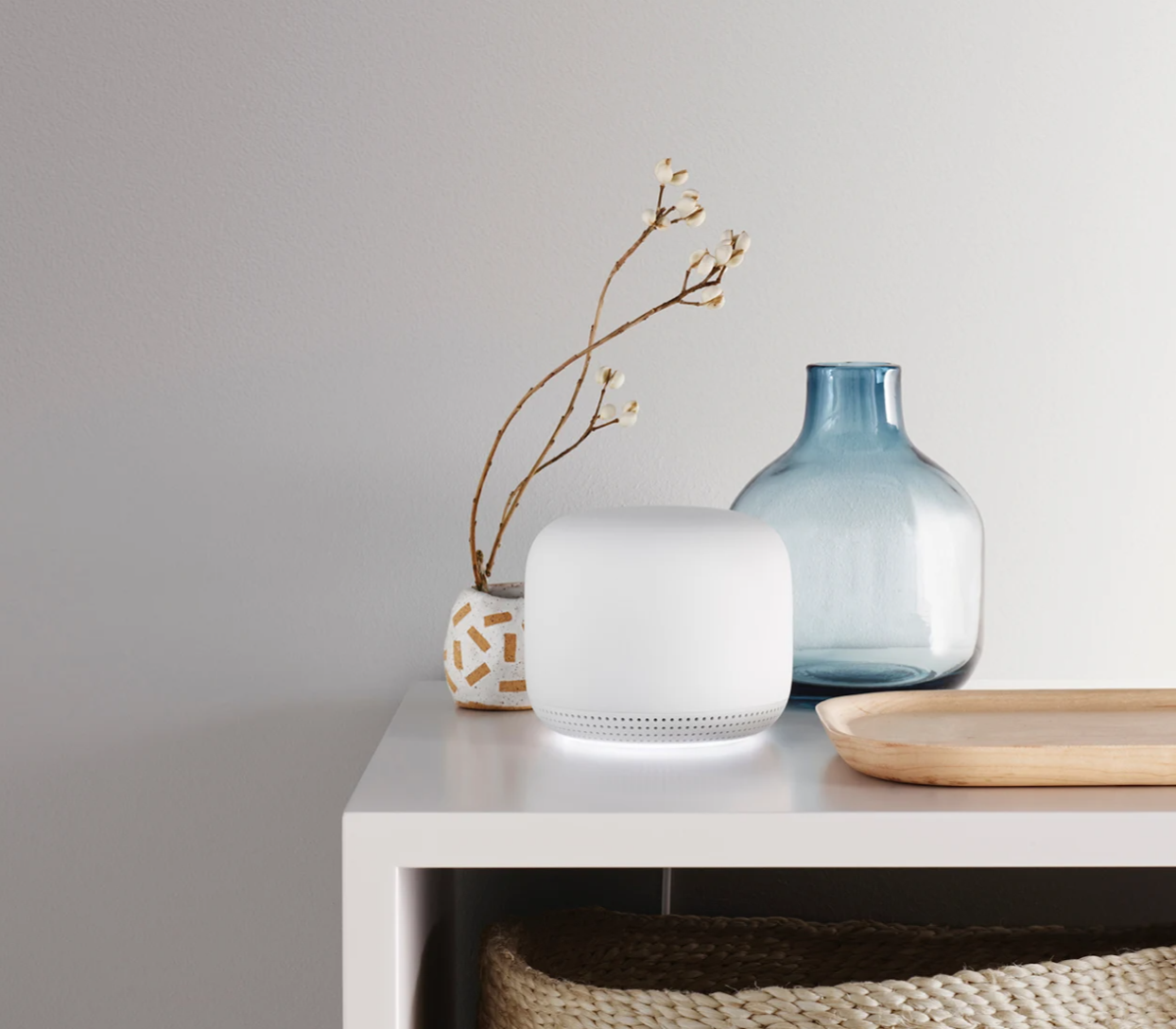
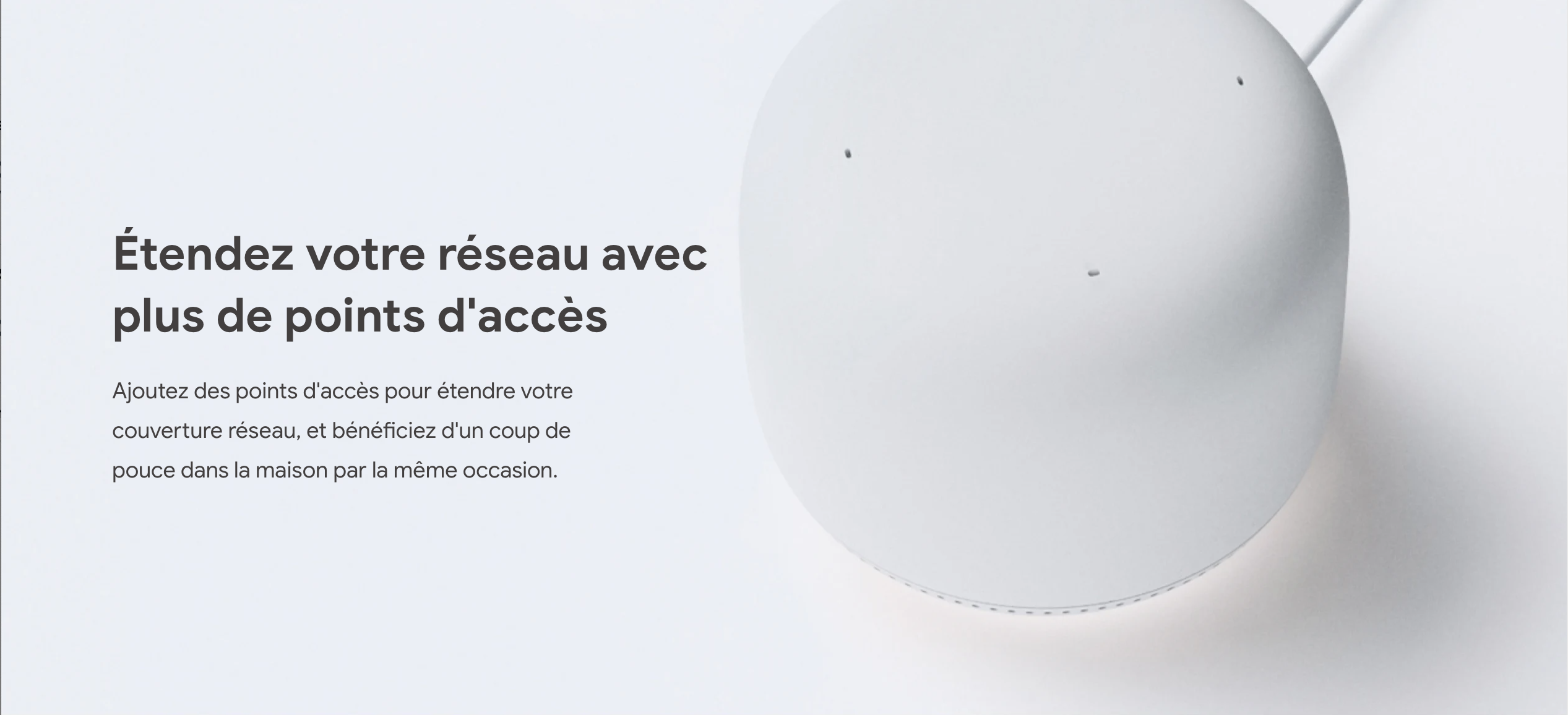
Google Store官方链接:Google Nest Wifi
有线网络
无线网络再方便也无法在延迟和速度上跟有线网络相提并论。如果有大量的网络任务的话,非常建议在办公桌上配备有线网络。法国目前家用光纤的下载速度上限是1Gbps,下图是我某天中午在家测到的办公桌上有线网络的速度,理论上路由器端的速度应该再快一点。
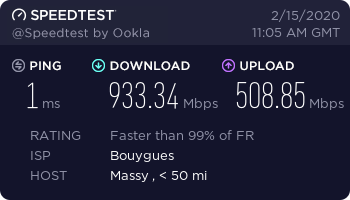
配置有线网络只需要一个千兆switch加几根网线就行了。千兆switch的技术已经很成熟了,各个品牌提供产品和价格区间都比较接近。根据自己的需求选择4接口或者8接口的就可以了。

amazon链接:TP-Link 4接口千兆switch
打印扫描一体机
因为有打印和扫描的需求,所以需要一体机。扫描证件、打印文件等都是刚需。
推荐激光彩色打印扫描一体机, 彩色跟黑白在价格上几乎没有明显差别,激光打印的质量比喷墨的实在高太多,而且打印照片也不会湿湿的。
家用激光打印机品牌的佼佼者就是惠普,超出第二名几条街。我在用的是这款:HP Color LaserJet Pro MFP M281fdw。打印速度很快,一分钟可以打21页,支持批量扫描。
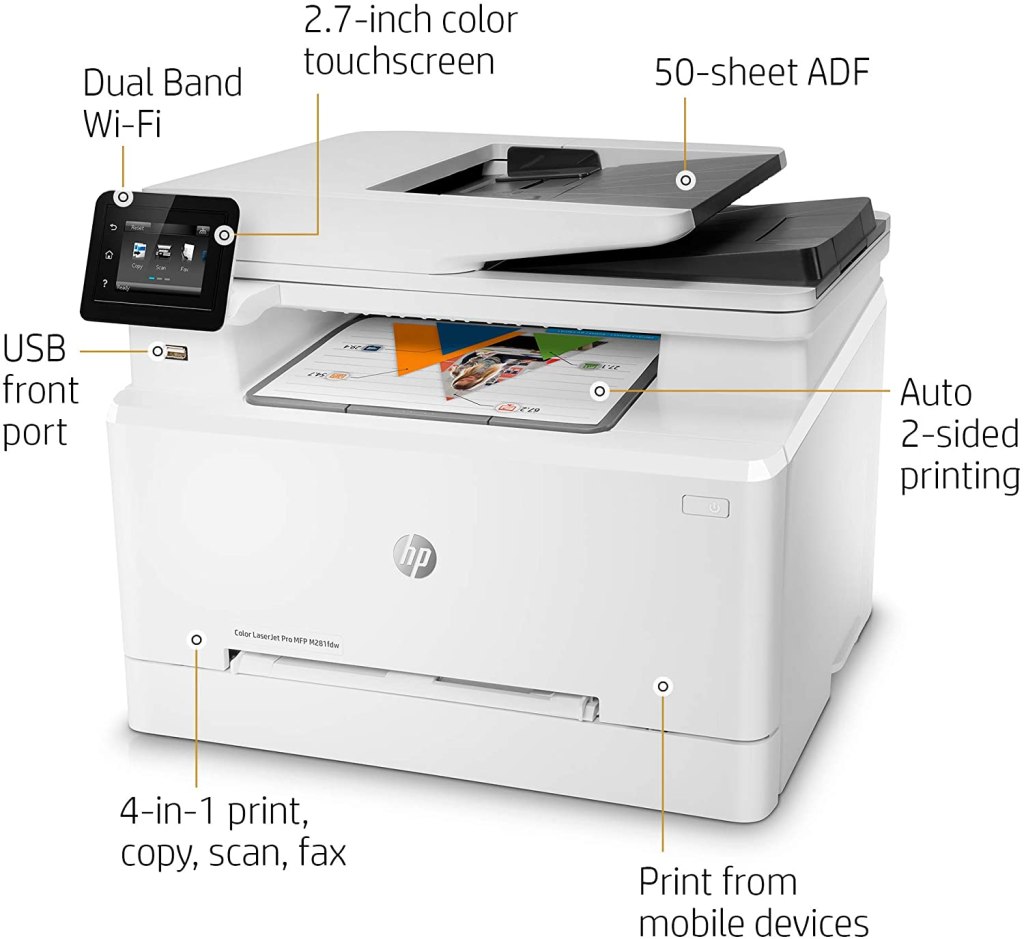
amazon链接:HP Color LaserJet Pro MFP M281fdw
升降桌
久坐伤腰,一个可以自动升降的办公桌让用不同的姿势办公成为可能,是保护腰的有效方法。我在amazon上看到的是FLEXISPOT这个牌子,并不认识,但是已经用了几个月,没有出现问题。根据想要调节的高度来选择2阶还是3阶。我选的是只有框架,桌面的面板是旧的ikea桌子上拆下来的。

各种电源都可以用强力胶或者螺丝固定在桌板背面,既整洁又不怕升降的时候扯到线。
amazon链接:FlexiSpot E6W
办公椅
办公椅推荐两款,一款是传统概念上的转椅,另一款是来自挪威设计师的跪式座椅,都是人体工程学设计。
第一款是Sayl Chair by Herman Miller。这款设计应该是很经典了,Y字型的后背骨架,网格橡胶靠背,普遍被大小科技公司所接受。
说一下我对这款的体验:第一印象就是全面的人体工程学设计,靠背、扶手、座椅的角度、高度、力度等都可以调节,足以适应每一个人身体的精准需求。最喜欢的是靠背,弹性适中,曲度完美,而且因为是网格,夏天透气,橡胶材质,春秋也不会跟衣服摩擦起静电。
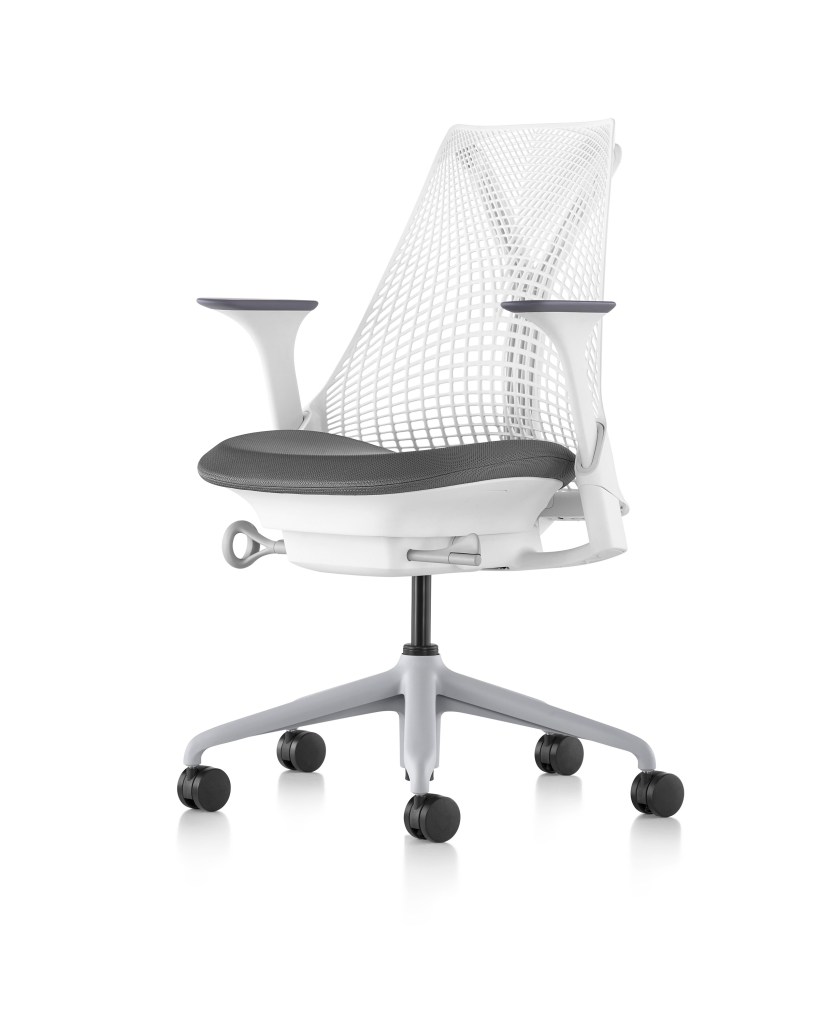
可惜amazon上没有卖的,放一个官网产品链接吧,里面有他们分销商的网站。Sayl Chair by Herman Miller
第二款Varier – Variable balans跪式座椅,1979年挪威设计师 Peter Opsvik 出品。辨识度非常高的椅子。与传统的转椅不同,跪式座椅不会让身体陷在座椅里面。坐在跪式座椅上,上身自然挺直,腰部受力更少。曲线的设计也允许在坐着的时候做出摇摆动作,活动身体肌肉,防止局部肌肉僵硬酸痛。
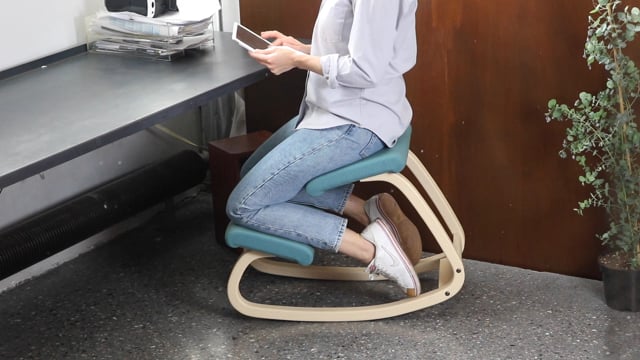
辛普森中的Lisa也在用。

amazon链接:Varier – Variable balans
汇总一下上面列出的产品链接:
| 硬件 | 价格 |
| 2k显示器 Dell P2421D | ~ 270 € |
| 4k显示器 LG 27UL650-W | ~ 380 € |
| 扩展坞 HP Thunderbolt Dock G2 | ~ 220 € |
| 键盘 Happy Hacking Keyboard (HHKB) Pro 2 | ~ 210 € |
| 鼠标 Logitech MX Master 3 | ~ 125 € |
| 耳机 罗技Zone Wireless | ~ 220 € |
| 耳机 AirPods Pro | ~ 245 € |
| 无线网络 Google Nest Wifi | ~ 259 € |
| 有线网络 TP-Link 4接口千兆switch | ~ 18 € |
| 打印机 HP Color LaserJet Pro MFP M281fdw | ~ 490 € |
| 升降桌 FlexiSpot E6W | ~ 430 € |
| 座椅 Varier – Variable balans | ~ 350 € |
PS:如果大家想知道我对某一款产品的看法,可以给我就留言,只要是我使用过的都会客观地分享。有很多同类产品我都没列出来,有的是因为我的确没用过或者不看好,有的是因为用过了但是很失望。你敢问我就敢答。
 42号糖果店